Vlog Note
読書メモが、そのまま学習デッキになる流れ
本を読んでいて「このフレーズ、使えそう」と思った一文や、Notion にメモした表現を、1 件ずつ手入力せずにまとめて MyPhrase に入れていく使い方です。
いちばん手間がかかるのは、素材を CSV に整える最初の一歩だけ。ここを Gemini に任せると、読書メモや PDF の抜粋がそのまま取り込み用データに変わります。
MyPhraseでファイルを読み込み、言語とカテゴリを選んで翻訳します。プレビューで結果を確認し、残したいフレーズを選んで保存します。
読み終えた本のハイライトや、Notion に溜まった言い回しが、そのまま復習できるフレーズカードに変わる。そんな流れを想定した活用例です。
取り込み手順
CSV 化から復習開始までの 5 ステップ
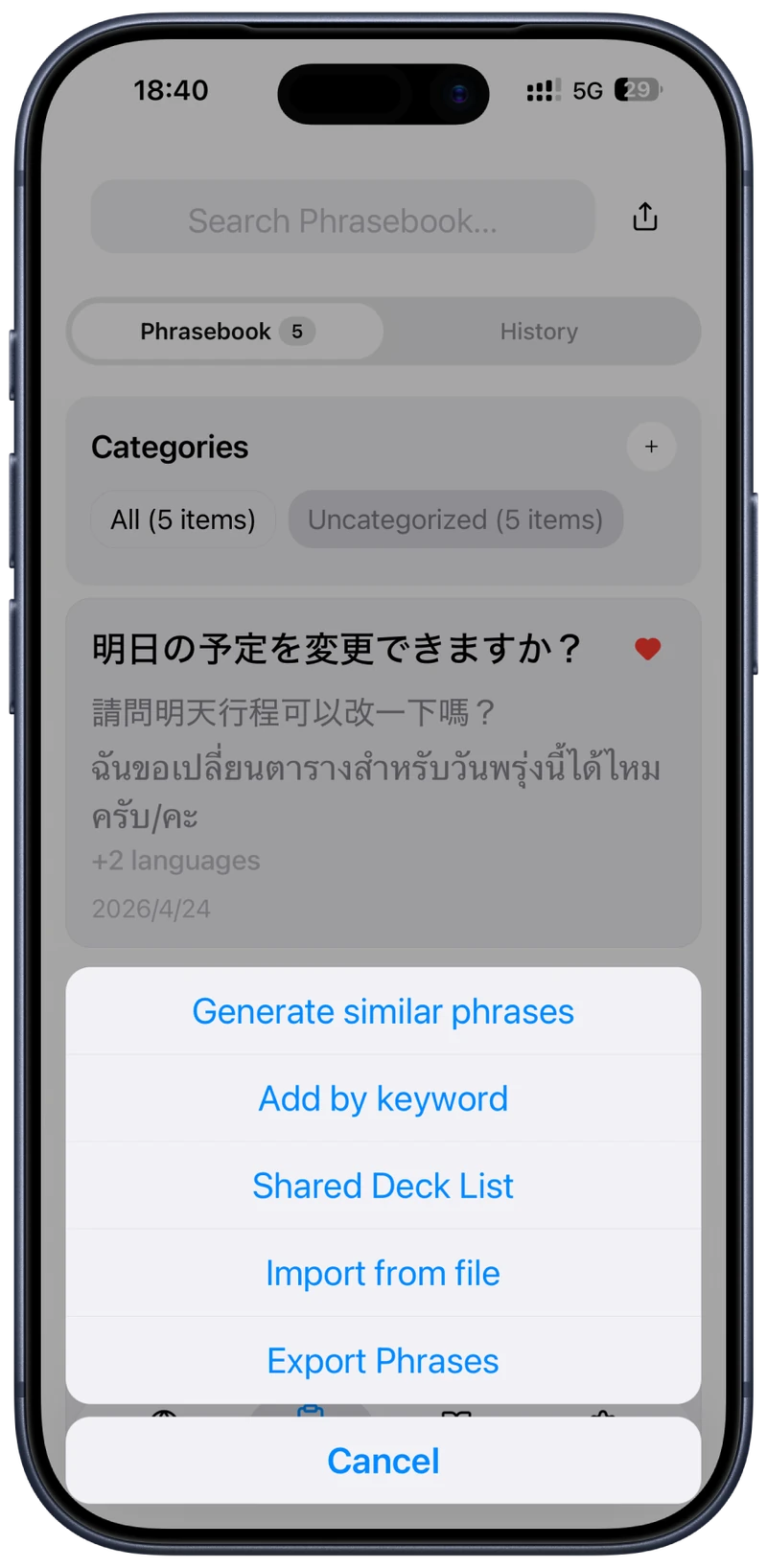
インポートメニュー
Gemini で CSV に整える
Notion の本文や PDF から抜き出したテキストを貼りつけ、ヘッダなし・1 行 1 フレーズ・1 列だけの CSV を作ります。MyPhrase は 1 列目だけを読むので、この形が最短です。
ファイルから読み込む
CSV / TSV / テキストファイルを選ぶだけ。読み込み時に文字コードは自動で UTF-8 に変換され、上限は 500 行です。
言語とカテゴリを決める
ソース言語、ターゲット言語、カテゴリを設定します。カテゴリは 1 つだけなので、テーマが混ざるなら CSV を分けて入れる方が整理しやすくなります。
翻訳結果を確認して保存
アプリが1列目の原文を翻訳し、空行や訳文のない結果を除外します。プレビューで訳文を確認してから、選択したフレーズを保存してください。
そのままフラッシュカードへ
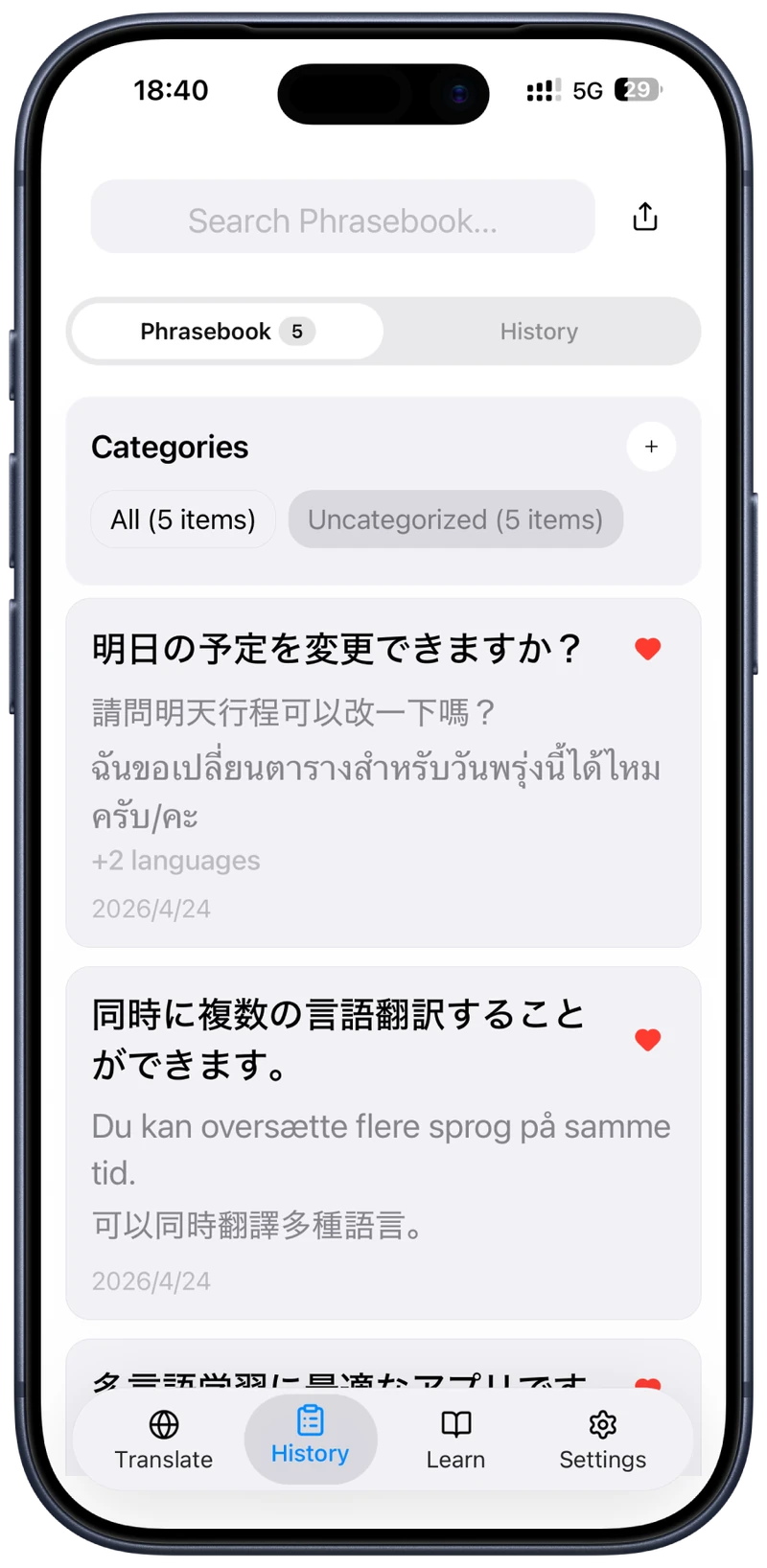
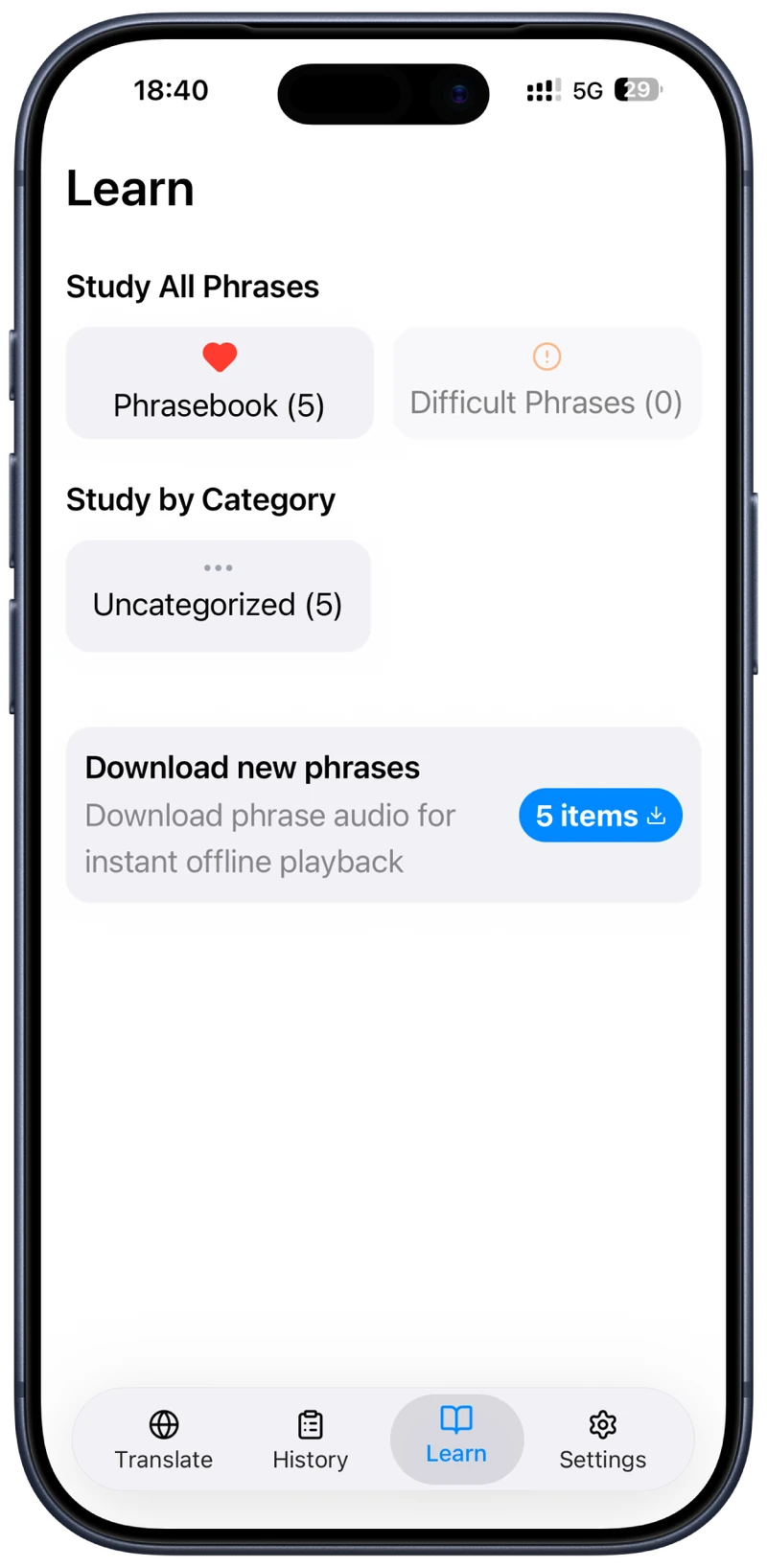
保存後は全件・苦手だけ・カテゴリ別で絞り込みながら復習できます。読書メモや Notion ノートが、そのまま学習カードに変わります。
Before You Import
知っておくと便利なこと
- Gemini に 2 列目以降で訳文を作っても、今の仕様では読み込み対象は 1 列目だけです。
- 登録されるのは単語カードよりもフレーズカードに近いので、短文や言い回しをまとめて入れる使い方と相性が良いです。
Copy & Paste Prompt
Gemini へのプロンプト
以下の本文から、MyPhrase 取り込み用の CSV を作ってください。

条件:
- ヘッダなし
- 1行1フレーズ
- 1列のみ
- 学習価値のある短文だけ残す
- 見出し・箇条書き記号・重複・ページ番号・脚注は除外
- 原文は日本語のまま
- 出力は CSV 本文のみ(余計な説明はいらない)

--- ここから本文 ---
(Notion ノートまたは PDF 本文をペースト)
--- ここまで ---